Showing posts with label Tutor dgn Hany. Show all posts

Monday, June 11, 2012

Enable mobile template

Assalamualaikum,

Hari ni nak cakap pasal mobile template untuk blog. Untuk blogspot memang dah ada setting untuk enable kan mobile template. so bila kita masuk blog seseorang yang enable kan mobile template ni, jadi loading laju la sebab memang dah sesuai kan dengan mobile kan. Personally, hany sangat suka kalau blog seseorang tu enable kan mobile template, sebab hany suka BW guna hp sekarang ni, kadang2 kalau masuk blog tu, yg tak enable kan mobile template tu, rasa malas je nak tunggu sebab slow.


Masuk guna laptop pun dah sloooow loading, guna hp lagiii la kan. dah la hp cenoet jer kan. so meh la kita sama sama enable kan mobile template untuk blog kita nih.


1) macam biasa, log in ke blogger.com, then pergi ke TEMPLATE

1 ha, kan ada 2 template tu kan, sebelah kiri untuk dekstop, dan kanan untuk mobile. klik je SETTING, ikon yang macam skru tu, yang bawah mobile punya template tuh.


2) Ok, next…tick pada YES. SHOW mobile template on devices (macam gambar dibawah. ok, untuk jenis template lak, klik je pada dropdown yang bawah perkataan CHOOSE MOBILE TEMPLATE. ada beberapa jenis la boleh di pilih. once dah pilih nanti korang boleh preview dulu sebelum proceed untuk save.

2


3) ok, kat bawah ni contoh bila kita klik preview. ni contoh blog hany la. cuba korang masuk www.mzhany.com guna hp ;)

3

dah setel pilih semua, puas hati. korang klik je button SAVE tu. setel!!!


**loading laju sket, sebab dia tak paparkan gambar gamabr yg tepek kat side bar tu, iklan pun tak ada…huhu tapi syok sket nak BW sebab laju**

Tuesday, September 13, 2011

Macam mana nak guna Watermark | to Diela Zaimi

Assalamualaikum,

Diela, hai…hihihi ok meh kite teruskan kepada apa kita nak citer yer. Diela ada komen macam mana nak letak watermark dekat gambar kita tuh. ok Diela, hany pun tahu masa hany beli watermark dulu, dari eybizzonline.

1) mula mula Diela kena download 1 software ni, nama dia photoscape. ok diela KLIK SINI untuk download photoscape tuh. nanti dah download, diela install dulu photoscape tuh. Selepas diela install, ni ha rupe dia.

9-13-2011 10-40-46 AM

2) ok, seterusnya, bukak photoscape tuh. cari dalam  START > ALL PROGRAMS kat PC/LAPTOP tuh.

3) Ok, bila dah bukak PHOTOSCAPE nih, nanti akan keluar main page, macam kat bawah ni.

9-13-2011 10-43-38 AM

Ada banyak benda boleh buat dengan PHOTOSCAPE nih, tapi untuk yang ni fokus dia adalah untuk letak watermark. jadi sila klik pada EDITOR (hany dah buat kotak dalam gambar di atas) .

4) Once kita klik EDITOR tuh, kita akan dibawa ke page lain, yang mana sila tengok gambar kat bawah ;)

9-13-2011 10-45-46 AM

Nampak tak, kat bahagian artas tu, senarai folder, C, D, E, dan semua folder yg ada. ok sekarang klik/cari gambar yang kita nak letak watermark tu berada di mana. contoh hany punya ada di dekstop. jadi hany klik dekstop, then segala gambar yang ada di dekstop akan keluar/dipaparkan pada bahagian bawah. ok, seterusnya, klik pada gambar yang muncul di bahagian bawah tu, gambar yang kita nak letak watermark la yer.

5) Ok, bila dah klik gambar pada bahagian bawah, maka nanti gambar tu akan menjelma di sebelah kanan. gambar tu muncul besar la, bukan thumbnail macam kt atas ni.

9-13-2011 10-30-32 AM Ok, seterusnya, nampak tak gambar kat atas ni. hany nak letak watermark pd gambar kek tuh, kek dah muncul di sebelah kanan, so klik pada tab OBJECT kat bahagian bawah sebelah kiri, nanti akan muncul beberapa ikon, seterusnya klik pada gambar yang ada bukit hijau dan matahari tuh. hany dan kotak kan dalam gambar kat atas. nampak kan…

6) Bila kita klik je pada gambar bukit dan matahari, nanti akan keluar senarai pulak.

9-13-2011 10-32-30 AM

Ok, nampak kan, klik pada ikon matahari&bukit, senarai akan keluar, now klik pada PHOTO… ada kat bahagian atas sekali.

7) Seterusnya, bila klik je pada PHOTO… nanti akan ada popup OPEN, ha kat sini cari lah dimana kita dah letak watermark kita.
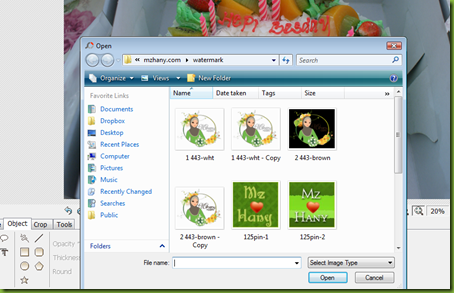
9-13-2011 10-33-17 AM Katakan dah jumpa watermark kita kat mana, klik pada watermark tu, then klik OPEN yang ada kat bahagian bawah sebelah kanan tuh.

8) Taraaaa…watermark dah muncul…
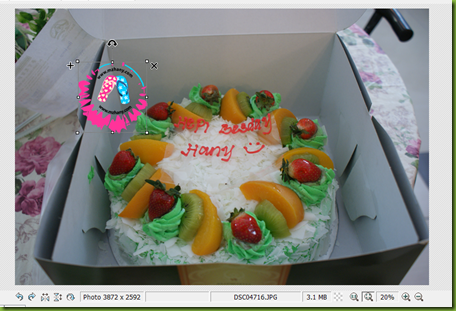
9-13-2011 10-57-13 AM

So, boleh lah gerakkan nak bagi duduk celah mana pun kan, nak kecikkan ker, nak besarkan ker watermark tuh pun boleh.

9) Now, kita save lah gambar kita tuh.

9-13-2011 11-00-12 AM Kita boleh gunakan shortcut key, tekan CTRL dan S serentak. atau boleh pilih di bahagian atas sebelah kanan MENU > SAVE.

10) Okay, untuk save ni, boleh pilih nak override gambar asal, atau nak simpan copy. maknanya yang ada watermark tu, nak simpan 1 ada watermark, 1 tak ada.

9-13-2011 10-34-21 AMKalau nak simpan backup tuh, kat bahagian OPTIONS, tick jer kotak Create a backup of the original blablablabla…kalau taknak, tak yah la tick.


ha, inilah hasilnya…

DSC04717


**sharing is caring…byeee**

Sunday, April 17, 2011

Tutorial: Keyword


Wow, hany yang rajin buat tutorial ;). sebenarnya hari ahad yang super duper damai nih, tak de idea sangat, semua entri yang ditaip dah schedule kan untuk esok dan seterusnya. maka mari meriahkan blog dengan tutorial…mariiii…


Rasanya, semua orang dah maklom kot. tapi sebab wida dah tanya, maka meh meh hany kongsi kan yer.


Untuk tengok, keyword orang search, boleh di lihat melalui NUFFNANG dan juga melalui BLOGGER.com. ok jom kite tengok jom.


1) Mula mula, kita log in ke dalam akaun nuffnang kita. then kite pergi ke ANALYTICS, yang bar bar tuh, gras tuh. 4-17-2011 1-21-20 PM


2) Ok, seterusnya kita akan di paparkan jumlah pengunjung kan. ok kalau nak tengok keyword, klik pada KEYWORD, ada di sebelah kiri tuh.

4-17-2011 1-14-14 PM ha, once dah klik pada perkataan KEYWORD tuh, maka akan terus keluar graf keyword di bahagian kanan tuh. ha macam hany punyer tuh, untuk TODAY, paling tinggi keyword adalah PELAMIN (tengok bahagian atas sekali)


4-17-2011 1-14-44 PM ha, di bahagian bawah nya akan keluar statistik dalam bentuk jumlah, tengok untuk TODAY punyer KEYWORD, PELAMIN jumlah nya adalah 2 jer.


3) ha, korang pun boleh tukar la nak tengok KEYWORD untuk TODAY, THIS WEEK, LAST WEEK or LAST MONTH.

4-17-2011 1-15-25 PM macam hany punyer blog, hany set KEYWORD untuk LAST WEEK, maka graf nye adalah ha tengok la sendiri. ahahaha mona gersang…kahkahkah.


ok, seterusnya…kita tengok melalui blogger.com, jom


1) Macam biasa log in to blogger.com, then pergi ke DASHBOARD then STATS.

4-17-2011 1-08-06 PM Seterusnya klik pada Traffic Sources. then korang nampak tak ada NOW, DAY, WEEK, MONTH & ALL TIME.so ikut suka la nak pilih biler kan. then kat bawah sekali akan ada SEARCH KEYWORD. ha itulah statistik untuk blog kite.


4-17-2011 1-09-54 PMni data untuk NOW, hany klik. belajar loghat kelate glemer owh ;)


DI STATS nih,
banyak lagi yang boleh kita lihat, so browse sendiri la yer, main main klik la pasti kita tahu apa yang tersedia di situ yer.


ok sekian, tutorial hari ini…daaaa

Thursday, April 14, 2011

Tutorial: Search


Ok,
mula mula nak bagitahu, tutorial ni adalah tutorial yang agak kelakar. sebabnya tutorial ni adalah tutorial macam mana nak gunakan SEARCH yang ada kat blog hijau nih ;). alaaa yang kat tepi sebelah kiri nih.


Katakan lah, korang nak search MENGANDUNG, di blog hany nih. katakan la kan, katakan…(ameen semoga makbul…cepat cepat mengandung).


1) Korang nampak tak ada ruangan SEARCH kat sebelah kiri atas nih.

4-13-2011 11-48-20 PM
nampak kan….


2) korang taipkan jer perkataan MENGANDUNG kat kotak tuh, then korang klik SEARCH button tuh.


4-13-2011 11-49-16 PM

Nampak tak,
ada 3tab yang background putih akan keluar. ok untuk tab pertama yang ada perkataan THIS BLOG, dalam bulatan merah tu. ha itu adalah semua entri yang ada kaitan MENGANDUNG yang ada dalam blog HIJAU mzhany nih. tengok ada 7pages semuanya.


3) seterusnya, tab ke2, LINKED FROM HERE.

4-13-2011 11-51-09 PM

ini adalah entri pasal MENGANDUNG dari blog lain yang ada link dengan mzhany.com nih. nampak tak semuanya blog orang lain. bukan blog hany.


4) dan tab ke3 adalah THE WEB


4-13-2011 11-51-41 PM
yang THE WEB ni, adalah dia amek pasal MENGANDUNG dari web mana tah. yang mana tak de link atau kaitan dengan hany pun. eh kaitan dengan mzhany.


ha, ok itu jer….ni sebenarnya adalah how to use la nih. manual. ;)

Monday, April 4, 2011

Tutorial: Menu Bar


Mula mula, hany nak minta  maaf pada norhafiza, sebab dah lama no mintak tolong dengan hany, dahlama baru hany nak buat kan. ok…


Tutorial ni hany pun google jugak untuk buat nih, then hany olah sendiri untuk jadikan tutorial nih, so Norhafiza dan Zura, bolehla cuba buat yer…


1) Ha mula mula, nak bagitahu, ni tutorial ni adalah nak buat menu bara, yang macam contoh di bawah ni

4-2-2011 3-59-55 PM
nampak tak yg dalam kotak hijau tuh, HOME, Kenali MZhany, tutorial dgn MZhany, MZHANY GA contest & MZHANY bloglist. inilah dia yang akan kita belajar buat yer.


2) Macam biasa, login to blogger.com, pergi ke DESIGN, EDIT HTML.


3) Cari ]]></b:skin> . Camner nak carik? tekan CTR dan F serentak di keyboard anda.
1
dah jumpa kan?


4) Copy code di bawah ni:

/* menu bar */
#menubar{
margin: 0;
padding: 0;
float:left;
border:1px solid #3f6a11;
width:100%;
background:#3f6a11;
}

#menubar li{
margin: 0;
padding: 0;
list-style: none;
float: left;
font: bold 11px arial;
}

#menubar li a{
display: block;
margin: 0;
padding: 4px 10px;
background: #518715;
color: #fff;
text-align: center;
text-decoration: none;
border:2px solid #cebe70;
border-right:3px solid #cebe70;
}

#menubar li a:hover{
background: #000;
}

#menubar div{
position: absolute;
visibility: hidden;
}


Copy code yang hany sediakan kat atas ni, dan pastekan/masukkan code itu di atas/sebelum ]]></b:skin> (yang mana kita dah search di step3 tadi)


2


Sebelum ke step seterusnya, code ini hany dah tukar warna untuk sesuaikan dengan blog hany. nampak tak yang hany bold kan tuh. itulah code yang korang perlu tukar kalau nak matchkan dengan warna blog korang.


5) ok, step seterusnya adalah, korang search <div id='content-wrapper'>,
ok, bila dah jumpa, copy code kat bawah nih:


<ul id='menubar'>
<li><a href='http://mzhany.com'>HOME</a></li>
<li><a href='http://www.mzhany.com/p/123_10.html'>**   Kenali MZHANY   **</a></li>
<li><a href='http://www.mzhany.com/p/gambar.html'>Gambar Kami</a></li>
<li><a href='http://www.mzhany.com/search/label/Tutor%20dgn%20Hany'>TUTORIAL dgn MZHANY</a></li>
<li><a href='http://mzhanymasukcontest.blogspot.com'>MZHANY GA Contest</a></li>
<li><a href='http://masuksokmo.blogspot.com/'>MZHANY Bloglist</a></li>
</ul>


dan pastekan/masukkan di bawah/selepas kod <div id='content-wrapper'>

3
nampak kan?


6) Seterusnya, hany terangkan sikit pasal kod di step 5


<li><a href='http://masuksokmo.blogspot.com'>MZHANY Bloglist</a></li>


Ok, Perkataan MZHANY BLOGLIST dalam kod di atas ni adalah yang akan dipaparkan diblog/menu bar.

4


Manakala,
<li><a href='http://masuksokmo.blogspot.com'>, adalah apabila kita klik MZHANY BLOGLIST tuh, dia akan bukak link http://masuksokmo.blogspot.com iaitu bloglist hany. ahhaha faham tak ni?


7) Sebelum SAVE, korang klik preview dulu, kalau tiada error, maka bolehla kamu save yer.


ha sudah siap.;)


Korang boleh rujuk juga entri ini Maribinablog


Selamat mencuba ;)

Tuesday, January 25, 2011

Tutor versi Hany: Recent Comment di blog


Rajin ko hany, asyik buat tutorial je kan. hehehe kali ni masih jugak permintaan dari Diela. hehe selagi boleh buat…daku tolong. bukan susah kok. sharing is caring what!


1) ok, macam biasa, pergi ke DASHBOARD > DESIGN > PAGE ELEMENT.

pastuh, ADD WIDGET, amek HTML.


2) ok, seterusnya copy code kat bawah nih, dan masukkan code kat bawah ni dalam box tadi tuh.


<script style=text/javascript src=http://www.freewebs.com/filer/blogger/rc1blogger.js ></script><script style=text/javascript >var a_rc=6;var m_rc=false;var n_rc=true;var o_rc=100;</script><script src=http://www.mzhany.com/feeds/comments/default?alt=json-in-script&callback=showrecentcomments ></script>↑ <span id=rcw-cr><a href=http://www.madtomatoe.com/recent-comments-widget-for-blogger/>Recent Comments Widget</a> by <a href=http://www.madtomatoe.com/ target=_blank title=blogger widgets>Blogger Widgets</a></span> <style type=text/css> .rcw-comments a {text-transform: capitalize;} .rcw-comments {border-bottom: 1px dotted; padding-top: 7px!important; padding-bottom: 7px!important;} #rcw-cr {font-family: Verdana,Tahoma;font-size:10px;} </style>


a_rc=6 –> 6 ni menunjukkan 6 komen yang akan dipaparkan pada blog kita.kalau nak sepuluh, ha gantikan je dengan 10


http://www.mzhany.com –> gantikan dengan url blog anda (kalau tak jadi, cuba cari feed utk comment blog anda)


border-bottom: 1px dotted –> perasan tak, antara satu komen dengan komen, ada dipisahkan dengan satu garis putih ………………… kan. ok 1PX tuh menankan ketebalan garis itu. bolehla try tukar dengan 2px ker, 3px ker.


3) Agak agak dah puas hati, SAVE…then view la blog anda.


owhh, widget ni hany amek di http://www.madtomatoe.com.


Selamat mencuba yer;)

Monday, January 24, 2011

Tutor versi hany: buat quote yang ada background cantik;)


Dah lama kan hany tak buat tutor nih. hehehe almaklom ler dah lama tak godek godek blog. selalu hany akan buat tutor sekiranya hany ada try benda baru. dan kali ni hany ada try benda baru kat belog, hany je baru try…orang lain dah lama buat;)


dan, atas permintaan diela, maka hany buatla tutor nih.hehehe versi hany yer.


1) Macam biasa masuk ke dashboard > design > EDIT HTML. ok sekarang sila carik, gunakan CTRL + F (find) dan cari

.post blockquote {

1-23-2011 10-29-14 AM ha macam ni lah yang terdapat dalam hany punyer html.


apa apa yang selepas .post blockquote {, rasanya berbeza untuk setiap blog, tapi pasti akan ada .post blockquote { .


2) Dah jumpa, maka mari ke step seterusnya. copy code di bawah ni:


.post blockquote { background-image:url(http://i277.photobucket.com/albums/kk70/safiena_album/kawaii066.jpg); -moz-border-radius-topleft: 10px; -moz-border-radius-bottomright: 10px; padding: 6px; Border: 2px solid #8A4B08 ; margin:1em 20px; }


dan masukkan ke bahagian seperti didalam gambar di bawah:


1-23-2011 10-34-35 AM yang di highlight dengan warna hijau adalah code yang di copy di atas. masukkan dibawah/selepas .post blockquote p{ }


3) ok, macam contoh yang hany bagi ni, background quote tuh kaler fink bunga bunga. sekiranya anda ada background yang anda suka malah lagi meletop, anda boleh tukar dengan hany menukarkan url image/background tersebut. mari lihat gambar di bawah nih.


1-23-2011 10-41-45 AM hanya tukarkan url image, iaitu seperti yang hany highlight dengan kaler hijau seperti gambar di atas nih.


4) dah berpuas hati? maka SAVE TEMPLATE lah…


5) ok, katakan anda nak tengok cun tak image/background untuk quote anda tuh. pergi ke POSTING, dan tulis lah post. alaa macam kita buat entri biasa tuh jer….


1-23-2011 10-37-25 AM ha macam ni, tulislah entri macam biasa


6) ok bila dah siap tulis entri. kenalpasti ayat mana nak dijadikan quote. macam contoh hany, ayat yang hany tulis ok, ini adalah bahagian quote…..sampai habis. apa yang perlu dibuat adalah…


1-23-2011 10-37-52 AM


Highlight ayat yang akan dijadikan quote (refer no 1 dalam gambar di atas) dan seterusnya tekan/click pada ikon pada nombor 2 macam dalam gambar nih.


7) kalau anda dah pasti, anda boleh PUBLISH je terus entri tersebut atau anda boleh preview dahulu entri.


1-23-2011 10-40-44 AM taraaa…nampak tak yang ada background bunge bunge tuh.ha itulah dia….maka dah siap….


TAHNIAH TAHNIAH dah berjaya…yeayyy!!!

Monday, December 20, 2010

Tutorial:Naikkan Trafik Dengan Freeviral.com


Siapa tak mahu trafik kan…tipuuuu la kalau ada yang tak mahu kan. ok mari sini hany share kan dengan korang yer. ini pun hany tahu dari uncle, yang meletop letop itu…dan uncle ada inform kalau bua tyang ni tak mengganggu status GELIHATI Nuffnang tuh yer. sebab tu la hany pun berani mencuba….;)


Mula mula, KELIK SINI yer…ni la page untuk korang bermula dan register. yer kena register dan ianya adalah PERCUMA yer.


Friday, December 3, 2010

WLW: Cara Buat Autopublish entri…


ha,
rasanya dah lama hany tak buat tutor kan…hehehe kerajinan kurang la tuh….sekarang kerajinan sudah bertambah sedikit…ok mariii hari ni kita nak belajar apa yer….


ok, cara nak buat autopublish entri, tapiiiii menggunakan WLW iaitu WINDOWS LIVE WRITER. kalau guna blogspot tuh rasanya dah ramai blogger yang buat kan…


1) okeh….mari kite buat entri menggunakan WLW.

12-2-2010 9-35-24 PM

2) Seterusnya, nampak tak ada SET PUBLISH DATE kat bahagian bawah sebelah kanan….

12-2-2010 9-41-49 PM

3) Seterusnya, TICK kotak sebelah perkataan SET PUBLISH DATE, maka akan keluar masa dan tarikh.

12-2-2010 9-42-35 PM
haaa, tengok tuh, korang tukar lah kepada masa dan tarikh mana yang korang nak untuk entri nih muncul di blog.


4) Seterusnya, publish la entri ini, dengan menekan butang PUBLISH yang berada di bahagian atas sebelah kiri.

12-2-2010 9-45-51 PMtunggu lah sehingga selesai PUBLISH, make sure ada internet connection yer masa nak publish nih…


5) Seterusnya, masuk ke blogspot dan pergi ke bahagian edit entry untuk melihat entri yang kita telah buat tadi…

12-2-2010 9-48-36 PM
taraaaa….kan ade tuh entri tadi…SCHEDULED ok…maka sudah jadi la entri autopublish kite kan…;)


ha,
itulah yang hany praktikkan…malamnya karang la entri kan, pastuh set kan ke satu tarikh untuk entri nih keluat di belog hijau kesayangan nih…ha bukan nya hany karang entri then publish… kat opish hany nih banyak je keje kan….time lunch tuh bleh la curik masa kan tapi selalunya hany guna untuk BW jer….


so kepada siapa siapa yang menggunakan WLW mcm hany nih, dah tahu la kan cam mana nak buat entri yang autopublish ni kan…;)

Monday, October 18, 2010

Broadband Speed Test

ahaaa…

hany baru tahu semalam macam mana nak test kelajuan broadband nih. itu pun di beritahu oleh suami tersayang…sumpah kuno tak tahu weihhhh….


mariiiii, kelik http://www.speedtest.net/ laju laju….

10-18-2010 9-14-26 PMini rupe web dia…


ha, nampak tak ade perkataan BEGIN TEST tuh…ape lagik kelik ler laju laju….


10-18-2010 9-14-45 PMbile nak kelik tuh, bila halakan cursor dia akan bagitahu lokasi kite


10-18-2010 9-15-51 PM  

bila dah kelik tuh, bior ler dia buat kerja dia, tunguuuu je meter tuh naek turun, turun naek…nanti dia akan bagi result nye….


10-18-2010 9-17-31 PMha, ni la yang result yang diberikan…


download: 0.33Mb/s

upload: 0.11Mb/s


siap bagitahu jarak hany dari server iaitu di kuala lumpur, pastuh dia pon bagitahu jugak, kalau download


MP3 (5 MB) adalah 2minit

Video CLip (35 MB) adalah 14 minit

Movie (800 MB ) adalah 321 minit…


ha gituh skali dia bagitahu….so kalau korang nak test gak meh kelik sini --> http://www.speedtest.net/


**cantik kan website dia…rasa cam canggih lak ;)**

Tuesday, June 22, 2010

Hapdet blog guna WLW


okeh, WLW tuh adalah Windows Live Writer. untuk Windows Vista & Windows 7. hany dapat tahu pasal nih, dari DahLia’s Jurnal. SO untuk mengetahui hany pon download laaa, sbb kat lappy hany takde lagik install WLW nih.


ok, kenapa hany suker guna WLW nih, hehehe seyes senang nak hapdet blog, pastu even takdok internet connection, kita boleh buat entry upload gambar dan save kt draft. dah ade internet connection boleh publish terus. yer kat notepad pon boleh, tapi nnti tengok eh perbezaan dia.


1) Download WLW kelik link kat bawah nih, install macam biasa lah. macam hany, hany untick yang lain cuma pilih WRITER sahaja.


2) Dah siap install, macam biasa la, carik la kat program korang, klik WINDOWS LIVE WRITER, dia ada bentuk eh gambar pen…ha kate writer kan, pen untuk menulis…


3) Once dah kelik, dia akan keluar popup suruh masukkan link blog, username & password. then click NEXT. sowii hany tak buat print screen utk yang mula mula nih.


4) ok, katakan dah bukak WLW nih, contoh baru nak configure blog, katakan tak yakin dengan yang mula mula tuh. ok macam nih, pergi ker BLOGS kat bahagian atas, then kelik ADD BLOG ACCOUNT.

001-1


5) pastu, nanti dia akan tanya Blog service yang kita guna. macam hany blogger…so hany tick yang last sekali. macam pic kat bawah nih.

001
pastuh, kelik NEXT.


6) ha, kat sini kite kena masukkan URL BLOG, USERNAME & PASSWORD.

002
dah siap masukkan semua, kelik ler NEXT.


7) Ayookkkk lupe nak bagitahu, masa setting nih, PASTIKAN ADA INTERNET CONNECTION, sebab masa nih WLW nih nak syncronize dan setting blog kite.

003

okeh, semasa tengah setting nih, akan ada popup seperti dibawah nih

006

pada bahagian nih, hany sarankan korang Kelik YES, ini kerana kalau korang kelik YES, masa bahagian nak create entry, akan keluar sebijik macam layout blog cth kt bawah nih


222

Kalau korang KELIK NO, korang punyer bahagian nak create entry adalah seperti ini

 005

korang dapat lihat tak perbezaan nya???


8) okeh, step seterusnya…bila dah siap syn and setup blog, nanti korang dapat lihat macam pix kat bawah nih…

004
terus je kelik FINISH okeh…


9) Once dah siap setup nih, kalu korang sempat lihat, akan ada temporary entry yang di create semasa setting WLW nih. tapi entry tuh akan di delete dengan sendirinya…sebagaimana di create.

007


10) ok, apa yang beshnya guna WLW nih? alaaa bagi hany sama jer macam biasa cuma yang beshnya macam hany cakap tadik laaa,

       a) Bahagian create entry, sebijik kuor template blog.

222


       b) boleh create entry even takder internet dan save as
           draft, nanti dah ade connection, just PUBLISH jer.

223


hurmmm, rasanya itu jer lah kot, hany nak share ngn korang…hehehe hany suker, sebab nak upload picture takyah nunggu lelame
sukerrrrrr laaa….


Tapi, yang takder,
- signature yang korang dah buat, macam mzhany kaler hijau tuh
- takleh buat autopublish (waaaa xsokaaaa)


okeh, nanti hany akan buat tutor lagik pasal WLW nih k….

~TQ Dear~

Followers